
 TOP
LAN、ADSL、ケーブルTV接続を参照してください。[インターネットのオプション]を参照してください。
TOP
LAN、ADSL、ケーブルTV接続を参照してください。[インターネットのオプション]を参照してください。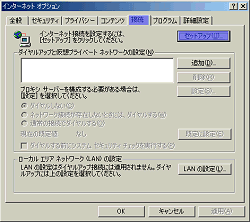 |
■[接続]タブをクリック! ■[セットアップ]をクリック! |
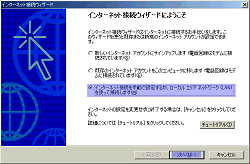 |
■[インターネット接続を手動で設定するか、ローカルエリアネットワーク(LAN)を使って接続します(M)] チェックを入れて、[次へ]をクリック! |
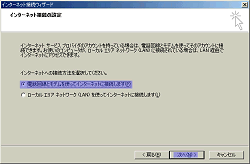 |
■[電話回線とモデムを使ってインターネットに接続します(P)] チェックを入れて、[次へ]をクリック! |
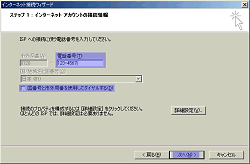 |
■[電話番号] あなたが契約したプロバイダから配布さられた資料を元にアクセスポイントの電話番号を入力してください。 ■[国番号と市外局番を使用してダイアルする] チェックをはずします。 [次へ]をクリック! |
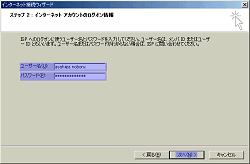 |
■[ユーザー名] 接続ID、またはユーザー名を入力します。 ■[パスワード] 接続パスワードを入力します。安全性を考えるのであれば、接続のたびに入力することです。 [次へ]をクリック! |
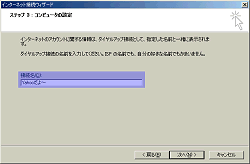 |
■[接続名] わかりやすい名前をつけて入力します。プロバイダ名を入力すればいいでしょう。 [次へ]をクリック! |
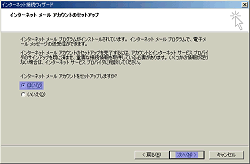 |
■[はい] メールアカウントの設定をします。OutlookExpressのメールの送受信の設定を行います。 ■[いいえ] OutlookExpressの設定は行いません。 |
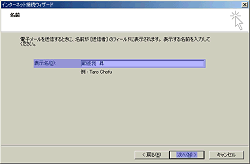 |
■[表示名] 相手に表示される名称を入力します。 フルネームを入力するのは、避けたほうがいいでしょう。 [次へ]をクリック! |
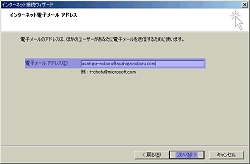 |
■[電子メールアドレス] プロバイダから配布された電子メールアドレスを入力します。 [次へ]をクリック! |
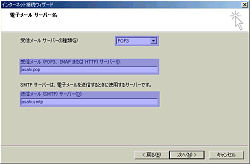 |
■[メールサーバーの種類] POP3を選択します。 ■[受信メール(POP3,IMAPまたはHTTP)サーバー] プロバイダから配布された資料を元に、POPサーバー名を入力します。 ■[送信メール(SMTP)サーバー] SMTPサーバー名を入力します。 [次へ]をクリック! |
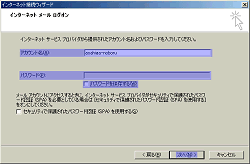 |
■[アカウント名] アカウント名を入力します。 ■[パスワード] メールパスワードを入力します。 [次へ]をクリック! |
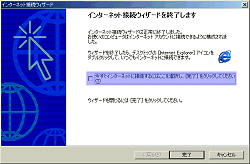 |
■[今すぐインターネットに接続するにはここを選択肢、[完了]をクリックしてください(T)] 上記文章の通りです。 すぐに接続しない場合は、チェックしない。 [完了]をクリック! |
| ■確認作業 | |
| あなたが作成した設定で、接続確認を行ってください。 接続が確認できたら、あなたが契約しているプロバイダのHPにて接続パスワード、接続ID、メールパスワード等の変更を行ってください。 接続パスワード、接続ID、メールパスワード等は、必ずメモをとっておいてください。 接続パスワード、接続ID、メールパスワード等は、プロバイダに問い合わせをしても教えてはもらえません。 変更後の接続パスワード、接続IDで接続確認を行ってください。 接続確認ができたら、以下の手順に進んでください。 | |
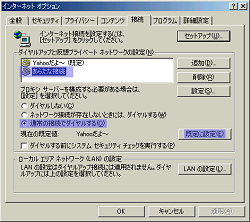 |
■あなたが作成したあらたな接続を1クリックします。 そして[規定に設定]をクリックします。 |
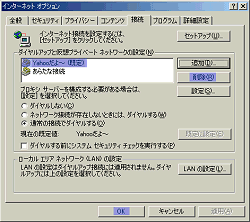 |
■第三者が作成した設定を1クリックします。 そして[削除]をクリックします。 |
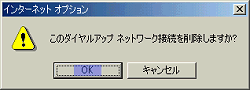 |
■[OK] 以前の設定が削除されます。 |
