
 TOP
ActiveXコントロールとプラグイン Maicrosoft VM スクリプト その他 ダウンロード ユーザー認証
TOP
ActiveXコントロールとプラグイン Maicrosoft VM スクリプト その他 ダウンロード ユーザー認証| ■ ActiveXコントロールとは? 1996年マイクロソフトが開発したインターネット関連技術の総称。 通常、ブラウザを通して利用する。 ActiveXコントローラに対応したホームページに接続すると、必要なプログラムをダウンロードし起動することができる。 ハードディスクを初期化するプログラムが組まれているホームページに接続するとハードディスクが初期化されてしまう。 ActiveXは、優れた技術である反面悪用されるとたいへんなことになる。 署名があるから無害ではない。 署名も偽装することができます。 [推奨設定]: 信頼済みサイトのセキュリティレベルのみ、有効にしたほうが良い。 信用できるかどうかはWindowsに任せるのでは無く、自分自身で判断するべきでしょう。 また、個人情報の吸い上げを防止する為にも無効、もしくはダイアログを表示するにしたほうがよい。 |
| ■ ActiveXコントロールとプラグインの実行 |
| ○ダイアログを表示する |
| ○管理者の許可済み |
| ●無効にする |
| ○有効にする |
■スクリプトを実行しても安全だとマークされていないActiveXコントロールの初期化とスクリプトの実行 |
| ○ダイアログを表示する |
| ○管理者の許可済み |
| ●無効にする |
| ○有効にする |
■スクリプトを実行しても安全だとマークされているActiveXコントロールの初期化とスクリプトの実行 |
| ○ダイアログを表示する |
| ○管理者の許可済み |
| ●無効にする |
| ○有効にする |
■署名済みActiveXコントロールのダウンロード |
| ○ダイアログを表示する |
| ○管理者の許可済み |
| ●無効にする |
| ○有効にする |
■未署名のActiveXコントロールのダウンロード |
| ○ダイアログを表示する |
| ○管理者の許可済み |
| ●無効にする |
| ○有効にする |
| ■ Javaとは? サン・マイクロシステムズ社が、ネットワーク用プログラムを開発するために開発したプログラム言語。 Java言語で開発されたプログラムをJavaアプレットという。 某企業のHPが改竄され不正なJavaアプレットにより、そのHPに接続するとWindowsのレジストリを破壊される事件がありました。 Javaを利用することにより、あなたのPCのファイルへのアクセス、ネットワークへの接続が可能です。 悪用されることにより特定のファイルを抜くこともできます。 ADSLの回線速度を測定できるサイトでは有効利用されています。 一般的には、『Javaを無効にする』に設定しましょう。 |
| ■Javaの許可 |
| ●Javaを無効にする |
| ○カスタム |
| ○安全性-高 |
| ○安全性-中 |
| ○安全性-低 |
| ■ Javaアプレットのスクリプトとは? JavaScriptからのJavaの起動の許可、不許可の設定。当然、『無効』にします。 チャットで利用されていることもある。この場合は、そのサイトを信頼済みサイトに登録して対応すればよい。 |
| ■Javaアプレットのスクリプト |
| ○ダイアログを表示する |
| ●無効にする |
| ○有効にする |
| ■ アクティブスクリプトとは? 各種Script(JavaScript,JScript,VBScript等)の実行の許可、不許可の設定。当然、無効にします。 |
| ■アクティブスクリプト |
| ○ダイアログを表示する |
| ●無効にする |
| ○有効にする |
| ■ スクリプトによる貼り付け処理の許可とは? JScriptにより、クリップボードの内容を抜くことができます。 コピー、切り取り等で、クリップボードに情報が入ります。 このときにパスワード、IDが入っていたら、外部に表示されることもなく、クリップボードの内容を悪意ある者が指定したサイトに抜かれる恐れがあります。当然、設定は無効にします。 |
| ■スクリプトによる貼り付け処理の許可 |
| ○ダイアログを表示する |
| ●無効にする |
| ○有効にする |
| ■IFRAMEのプログラムとファイルの起動 |
| ○ダイアログを表示する |
| ●無効にする |
| ○有効にする |
| ■ UserDataの常設とは? Cookieの代替機能。Cookieより多くの情報が保存可能。 あなたのPCにデータを保存されます。 推奨設定は『無効』です。 使用しているサイトもほとんどないでしょう。 保存先は、 9x系 :\WINDOWS\Application Data\Microsoft\Internet Explorer\UserData XP/2000:\Documents and Settings\ログイン名\Application Data\Microsoft\Internet Explorer\userdata\ 削除方法:直接上記フォルダ内の任意のファイルを削除するしかありません。 |
| ■UserDataの常設 |
| ●無効にする |
| ○有効にする |
| ■ ソフトウェアチャンネルのアクセス許可とは? インターネット経由でのプログラムのアップデートの管理を行う。
|
| ■ソフトウェアチャンネルのアクセス許可 |
| ●安全性-高 |
| ○安全性-中 |
| ○安全性-低 |
| ■ デスクトップ項目のインストールとは? デスクトップ画面を、壁紙のようにお気に入りのHPを表示させることが出来ます。 趣味の問題のような気もしますが、指定のHPが改竄された場合のセキュリティ面を考えると『無効』です。 |
| ■デスクトップ項目のインストール |
| ○ダイアログを表示する |
| ●無効にする |
| ○有効にする |
| ■ ドメイン間でのデータソースのアクセスとは? 仮に電話帳のデータベースがあるとします。 今あなたが見ているHPのURLが http://denwa.com/ 実際にデータの置いているURLが http://denwa.com/data/ 同じドメイン内にデータがあることになります。 ここの設定で『有効』にした場合は、異なるドメインへのデータアクセスを許可するということになります。 通常は、同じドメインにデータは存在しているので、設定は『無効』です。 ドメイン: http://denwa.com/の場合は、denwa.comがドメインになります。 インターネット上のHPの住所のようなものです。 メールアドレスでいうと、******@denwa.com、@の後ろの部分がドメインです。 |
| ■ドメイン間でのデータソースのアクセス |
| ○ダイアログを表示する |
| ●無効にする |
| ○有効にする |
| ■ ファイルのドラッグ/ドロップ、またはコピー/貼り付けとは? WEBサーバにドラッグ・ドロップ操作でファイルをアップ・ダウンロードできるようにするかどうかの設定。 簡単な操作でファイルをWEBサーバからデスクトップ、デスクトップからWEBサーバにファイルのアップ・ダウンロードできるのはいいのですが、間違えて個人情報のファイルをアップした場合、不特定多数に公開されてしまいます。 不要な操作を防ぐためにも設定は、『無効』にすべきです。 |
| ■ファイルのドラッグ/ドロップ、またはコピー/貼り付け |
| ○ダイアログを表示する |
| ●無効にする |
| ○有効にする |
| ■ ページの自動読み込みとは? METAタグを利用したリロード機能の有効・無効の設定。 <META HTTP-EQUIV="REFRESH" CONTENT="秒数"> <META HTTP-EQUIV="REFRESH" 有効利用としては、チャットで利用されている。 チャットで利用されているサイトでは、そのサイトを『信頼済みサイト』にURLを登録して使用すべきである。 『インターネットゾーン』では、悪用を防ぐためにも『無効』にすべきである。 |
| ■ページの自動読み込み |
| ○無効にする |
| ●有効にする |
| ■ 暗号化されていないフォームデータの送信とは? フォームデータとは? 入力可能なテキストエリアのデータのことです。 掲示板などの書き込むエリアに入力された文字全般のこと。 [無効]: 暗号化されていないデータ通信は、送信されません。 Googleなどの検索キーワード、BBSへの書き込みを行う場合はSSL(暗号化)で保護されているWEBサイトはまずありません。 この場合に入力されたデータは、全て送信されなくなります。 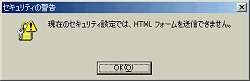 が表示され検索、BBS等も利用できなくなります。 [有効]: 暗号化されていないデータ通信を許可します。 使い勝手を考えるのであれば、この設定がベストです。 ただし注意しなければいけないのが、個人情報を入力するサイトにおいて、常にSSLで保護されているサイトかどうかを自己判断し慎重に入力しなければなりません。 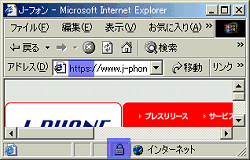 上記サイトの青色の部分を常にチェックする必要があります。 https:になっているかどうか? Internet Explorerの右下に  (鍵マーク)が表示されているかどうかをチェックする必要があります。 (鍵マーク)が表示されているかどうかをチェックする必要があります。個人情報を入力するサイトでSSLで保護されていないサイトでは入力(登録)すべきではない。 そのようなサイトは、個人情報の扱いに関していいかげんなところです。 [ダイアログを表示する] 毎回ダイアログが出るのでうざいです。 ダイアログに頼らず、自分自身の個人情報の管理はしっかりと管理しましょう。 |
| ■暗号化されていないフォームデータの送信 |
| ○ダイアログを表示する |
| ○無効にする |
| ●有効にする |
| ■ 異なるドメイン間のサブフレームの移動とは? HPによってはフレームをいくつかわけているところもあります。 左側のフレームにメニュー、右側にメニューでクリックされた内容が表示される仕組みになっているところがあります。 このときレンタル掲示板を利用しているHPでは、メニュー画面のドメインと掲示板のドメインが違う場合がかなりあります。 [無効]に設定すると、メニューと掲示板のドメインが異なるために掲示板が表示されなくなります。 特に問題はないので、『有効』にしておきましょう。 |
| ■異なるドメイン間のサブフレームの移動 |
| ○ダイアログを表示する |
| ○無効にする |
| ○有効にする |
| ■ 既存のクライアント証明書が1つ、または存在しない場合の証明書の選択とは? この設定に該当する方というのは、第三者機関が発行したクライアント証明書を持っている方になります。 持っていない方には、意味のない設定になります。 ここでは、発行されたクライアント証明書で認証を行ったときに不適当だと拒否された場合に、別なクライアント証明書の選択ダイアログを表示するかどうかの設定。 クライアント証明書を持っている方は、『有効』にすればよいでしょう。 ■ [クライアント証明書]とは? https(SSLで保護されたサイト)では、セキュリティを強固にするためにユーザー名とIDを要求して接続可能者を限定することができます。 しかし、ユーザー名、IDの入力だけでは、ブルートフォース(パスワードを総当りする)のような攻撃ではユーザー名とIDを割り出されてしまう可能性があります。 より強固なセキュリティを確保するために、第三者機関が発行した個人を確定できる証明書のこと。 Microsoftのクライアント証明書に関する記事 Google検索によるクライアント証明書の発行している企業、またクライアント証明書の取得の仕方等
|
| ■既存のクライアント証明書が1つ、または存在しない場合の証明書の選択 |
| ●無効にする |
| ○有効にする |
| ■ 混在したコンテンツを表示するとは? フレームを利用したサイトには、http(普通のサイト)とhttps(暗号化されたサイト)が混在することがあります。 この混在したサイトを同時に表示してもよいかどうかの設定。 推奨設定は、『ダイアログを表示する』。 ダイアログが出てきたサイトでの個人情報の入力には、注意してください。 |
| ■混在したコンテンツを表示する |
| ●ダイアログを表示する |
| ○無効にする |
| ○有効にする |
| ■ ファイルのダウンロードとは? ファイルのダウンロードを許可するかどうかの設定です。 『無効』にすると、ダウンロードできなくなり不便になります。 ウィルス等の危険性を伴ないますが、ウィルス対策ソフトを併用することで対応しましょう。 |
| ■ファイルのダウンロード |
| ○無効にする |
| ●有効にする |
| ■ フォントのダウンロードとは? HPによっては、特殊なフォントを利用しているところもありますが、『無効』でかまわないでしょう。 |
■フォントのダウンロード |
| ○ダイアログを表示する |
| ●無効にする |
| ○有効にする |
| ■ ログオンとは? ユーザー認証機能を備えたサイトでの認証方法の選択です。 どのような場合でも認証作業を自動で行うのは推奨できません。 常にユーザー名とパスワードを入力しましょう。 |
| ■ログオン |
| ○イントラネットゾーンでのみ自動的にログオンする |
| ●ユーザー名とパスワードを入力してログオンする |
| ○現在のユーザー名とパスワードで自動的にログオンする |
| ○匿名でログオンする |
