
 TOP
TOP
| ■ ファイルの共有設定 |
| ファイルの共有設定は、パスワードの管理、通信プロトコルの選択を間違えると外部へ情報を漏らす要因にもなり、また外部から容易に接続されてしまうことにもなります。 基本をマスターしておきましょう。 |
| 共有されたファイルの表示のされ方 |
| パスワードの設定方法 |
| ファイルの共有設定方法 |
| 共有ファイルの指定方法 |
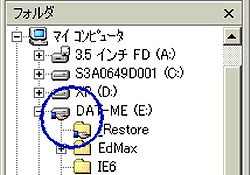 |
 :ドライブの共有状態の表示 :ドライブの共有状態の表示 :フォルダの共有状態の表示 :フォルダの共有状態の表示共有されているドライブ、フォルダには手のマークがつきます。 |
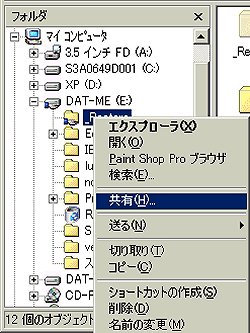 |
■ 共有したいドライブ、フォルダにマウスを合わせて右クリック! ■ [共有]をクリック! |
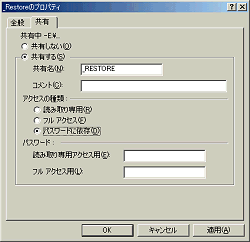 |
■ 読み取り専用アクセス用、フルアクセス用 パスワードの設定は、最大で8文字まで英数字と記号で可能です。 パスワードの文字数は、最大文字数で英数字と記号を複合したものが解読されにくいです。ルータを利用して外部へ通信が洩れないように設定しておきましょう。 |
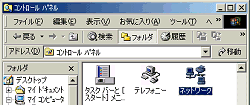 |
■[マイコンピュータ]->[コントロールパネル]->[ネットワーク]をクリック |
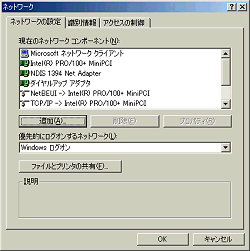 |
■ 各アイコンの意味: 使用する機能 使用する機能 使用するプロトコル 使用するプロトコル通信用ハードウェアに割り当てる通信プロトコル。  使用するハードウェア 使用するハードウェア自動的に検出されます。LAN,ダイアルアップアダプタ等の通信用のハードウェア。  ネットワーク共有サービス ネットワーク共有サービス共有サービスを設定した場合に表示されます。 |
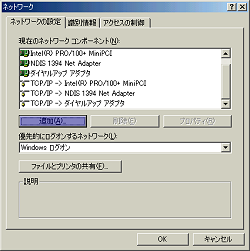 | ■ ネットワーク 共有サービスを追加します。 まず、[追加]をクリック |
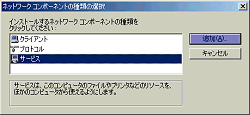 | ■ ネットワークコンポーネントの種類の選択 [サービス]をクリック [追加]をクリック |
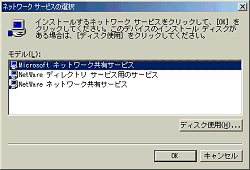 | ■ ネットワークサービスの選択 [Microsoftネットワーク共有サービス]をクリック |
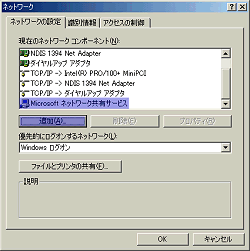 | ■ ネットワーク [ Microsoftネットワーク共有サービス]が追加されました。次は、プロトコルの追加です。 [追加]をクリック |
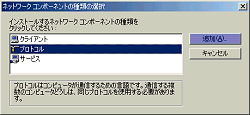 | ■ ネットワークコンポーネントの種類の選択 [プロトコル]をクリック |
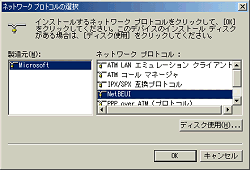 | ■ ネットワークプロトコルの選択 [NetBEUI]をクリック 注意:TCP/IPを選択しないでください。 インターネットはTCP/IPを利用していますが、家庭内ネットワークではNetBEUIを選択することにより、インターネット上に洩れることを防ぎます。 Win XPには、NetBEUIは標準装備されていません。Microsoftにてダウンロードしてください。 |
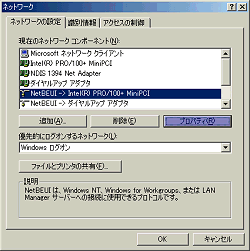 | ■ ネットワーク[NetBEUI]が追加されました。 [NetBEUI]をクリック [プロパティ]をクリック |
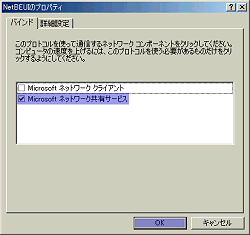 | ■ NetBEUIのプロパティ [バインド]にて[Microsoftネットワーク共有サービス]にチェックが入っていることを確認します。 [OK]をクリック |
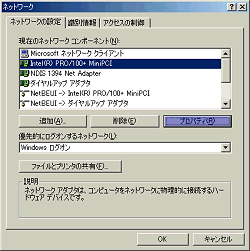 | ■ ネットワーク LANで使用されるアダプタ を選択します。私のPCでは、 Intel(R)PRO/100+MiniPCIになっています。機種によって違います。[プロパティ]をクリック |
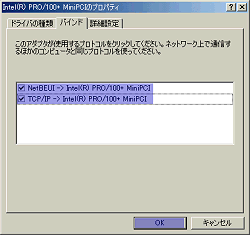 | ■ Intel(R)PRO/100+MiniPCIのプロパティ [バインド]タブのバインド状況を確認します。 NetBEUI->あなたのLANアダプタ(私のPCではIntel(R)PRO/100+MiniPCI)にチェックが入っていることを確認します。 [OK]をクリック 注意:TCP/IPのバインドのチェックははずさないこと。インターネット接続に利用されています。 |
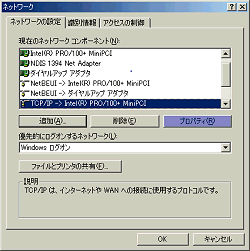 | ■ ネットワークTCP/IP->LANで使用されるアダプタをクリック [プロパティ]をクリック |
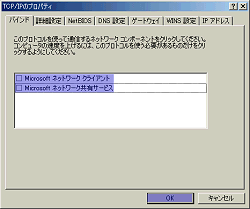 | ■ TCP/IPのプロパティ [バインド]タブをクリック [Microsoftネットワーククライアント][Microsoftネットワーク共有サービス]のチェックをはずします。 [OK]をクリック |
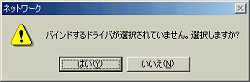 | ■ 警告 バインドするドライバが選択されていません。選択しますか? [いいえ]をクリック |
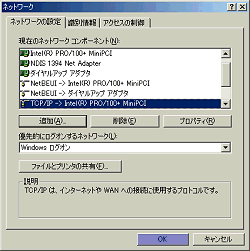 | ■ ネットワーク [OK]をクリック |
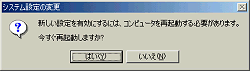 | ■ システム設定の変更 再起動の問い合わせに対して[はい]をクリック 再起動してください。 |
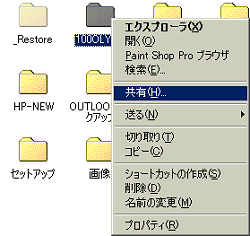 | ■ フォルダ・ファイルの指定 共有したいドライブ、フォルダにマウスを合わせて右クリック [共有]をクリック |
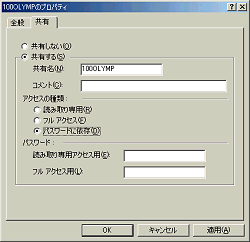 | ■ プロパティ [共有する]にチェック ■ アクセスの種類 読み取り専用 外部からの接続に対して読み込みのみ可能。 フルアクセス 外部からの接続に対して読み込み、書き込みが可能。 パスワードに依存 パスワードによってアクセス権を変更 |
| ■ パスワード 読み取り専用アクセス用、フルアクセス用のパスワードを個別に設定できます。 パスワードの設定は、最大で8文字まで英数字と記号で可能です。 パスワードの文字数は、最大文字数で英数字と記号を複合したものが解読されにくいです。 ルータを利用して外部からアクセスされないようにポートを塞いでおきましょう。 ルータによるセキュリティの強化を参照。 | |
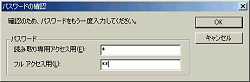 | ■ パスワードの確認 設定したパスワードの再確認。 |
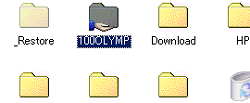 |
:ドライブの共有状態の表示:フォルダの共有状態の表示 共有されているドライブ、フォルダには手のマークがつきます。 |
