
 TOP
TOP
 ユーザアカウントをクリック! ユーザーアカウントの追加 ユーザーアカウントの削除
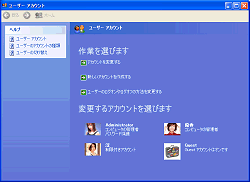 |
 新しいアカウントを 新しいアカウントを作成する |
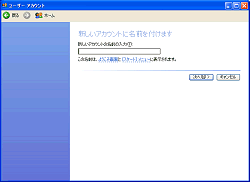 |
■新しいアカウントの名前を入力してください。 [例]:『京』と入力してみます。 |
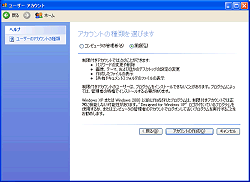 |
■アカウントの種類を選択してください。 ・コンピュータの管理者 ・制限 一般ユーザは、制限を選択してください。 |
| 管理者 | 制限付き | |
| プログラムとハードウェアをインストールする | ○ | × |
| システム全体の変更を行う | ○ | × |
| 個人ファイル以外の全てのファイルにアクセスして読み取る | ○ | × |
| ユーザアカウントを作成・削除できる | ○ | × |
| ほかのユーザのアカウントを変更できる | ○ | × |
| 自分のアカウントの名前・種類を変更できる | ○ | × |
| 自分の画像を変更できる | ○ | ○ |
| 自分のパスワードを作成・変更・削除できる | ○ | ○ |
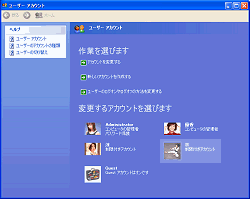 | ■ユーザ名『京』が追加されました。 |
|
削除するアカウントをクリック! [例]アカウント『京』を削除します。 |
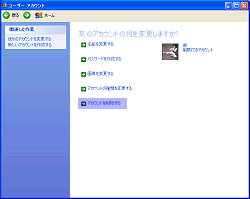 |
アカウントを削除するをクリック! |
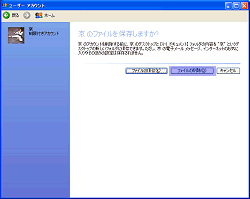 |
■削除しようとするアカウント(ユーザ)のマイドキュメント内のフォルダ、ファイルは削除されてしまいます。 記念写真等の大切なファイル、データは残っていませんか? [ファイルの保存]をクリックすれば、マイドキュメント内のファイルは保存されます。 ■[ファイルの削除]をクリック! |
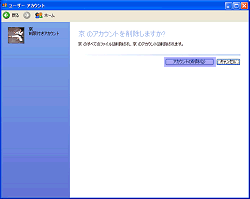 |
■[アカウントの削除]をクリック! |
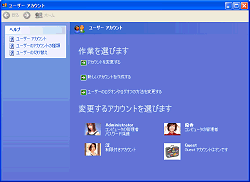 |
■アカウント『京』が削除されました。 |
